راهنمای فورجینیر — قسمت 1
فورجینیر از داخل: هر صفحهای که میبینید، چهکار میکند
گشتی تصویری در نسخهٔ ۵.۶.۶ — از اولین باری که برنامه باز میشود تا لحظهای که پلاگین خودتان را روی فروشگاه میگذارید. همهٔ تصویرها عکس واقعی از خود برنامهاند، نه طرح گرافیکی.
بیشتر کسانی که فورجینیر را برای بار اول باز میکنند، انتظار یک «ابزار کنترل ایتبس» دارند. چیزی که میبینند، فرق دارد: برنامه اول از شما میپرسد در کدام کشور کار میکنید و با کدام نرمافزار. این دو سؤال، کل قاب محصول را لو میدهند.
فورجینیر یک مجموعهٔ آمادهٔ کنترل نیست؛ جایی است که خودِ مهندس، بدون یک خط برنامهنویسی، برای نرمافزارِ خودش پلاگین میسازد، آن را اجرا میکند، و اگر خواست روی فروشگاه میگذارد تا بقیه هم اجرایش کنند.
کاربر میسازد، نه فورجینیر. ابزار فقط برنامهنویسی و باگگیری را از میان برداشته.
این قسمت، راهنمای رابط است: صفحهبهصفحه جلو میرویم و هر دکمهای را که میبینید توضیح میدهیم. قسمتهای بعدی سراغ ساختن یک پلاگین واقعی و سراغ «رابط» میروند.
۱ — اولین سؤال: کشور
صفحهٔ اول کارت کشورهاست. این انتخاب تزئینی نیست: کنترلها بر پایهٔ آییننامهٔ هر کشور نوشته میشوند، و فهرست کنترلهایی که در ادامه میبینید، از همین انتخاب میآید. زیر هر پرچم نوشته شده چند کنترل دارد؛ کشوری که هنوز صفر است، منتظر اولین پلاگین است.
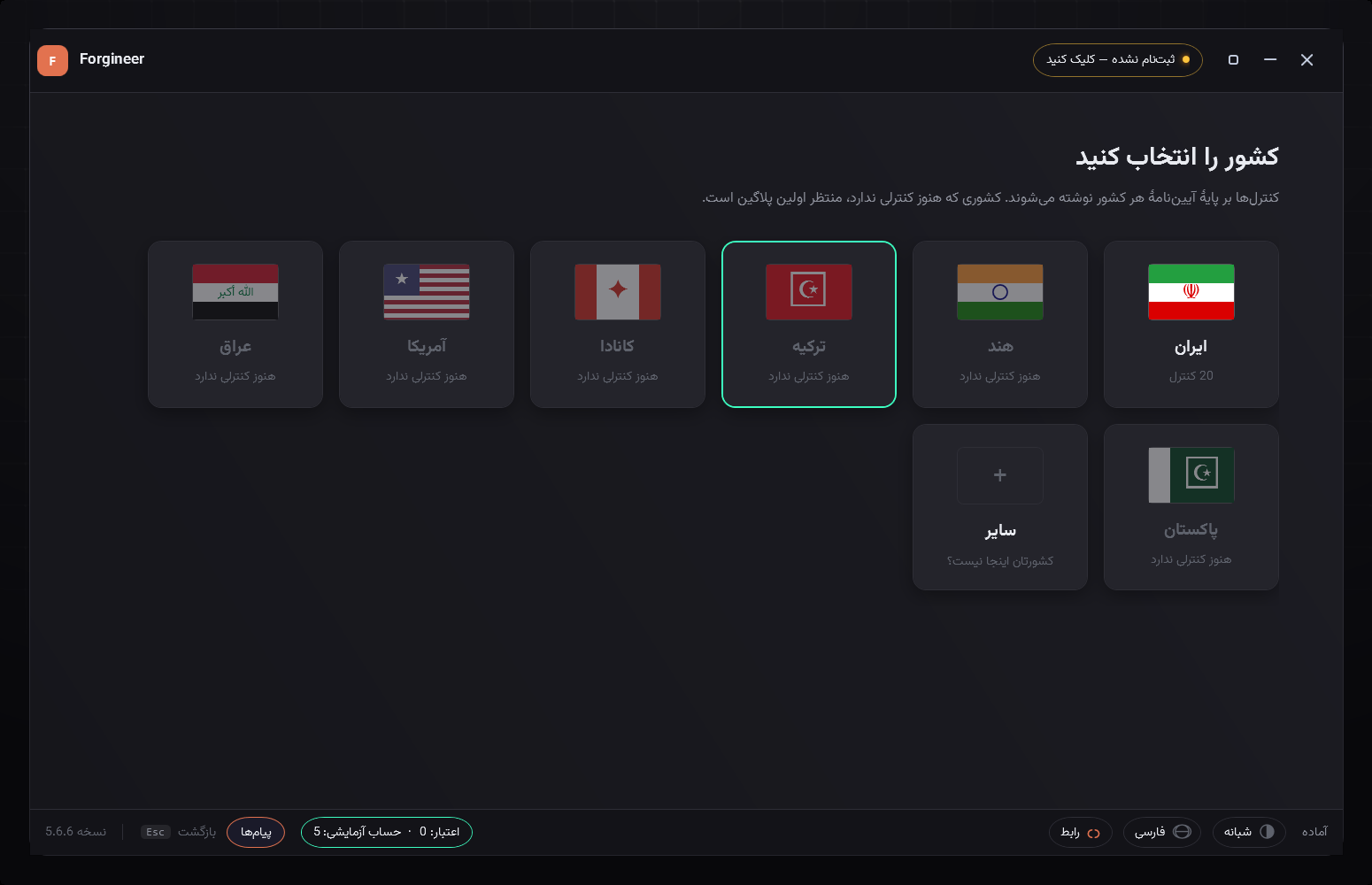
صفحهٔ انتخاب کشور — زیر هر پرچم، شمار کنترلهای موجود برای همان آییننامه
کارت «سایر» برای وقتی است که کشورتان در فهرست نیست. نکته این است که فهرست، دائمی نیست — هر بار کسی برای کشوری پلاگین منتشر کند، آن کشور صاحب کنترل میشود.
۲ — سؤال دوم: نرمافزار
بعد از کشور، نرمافزار. اینجا جایی است که تفاوت فورجینیر با یک افزونهٔ ایتبس دیده میشود: هر پلاگین برای یک نرمافزار نوشته میشود و با کتابخانههای همان نرمافزار ساخته میشود. ایتبس فقط اولین در است.
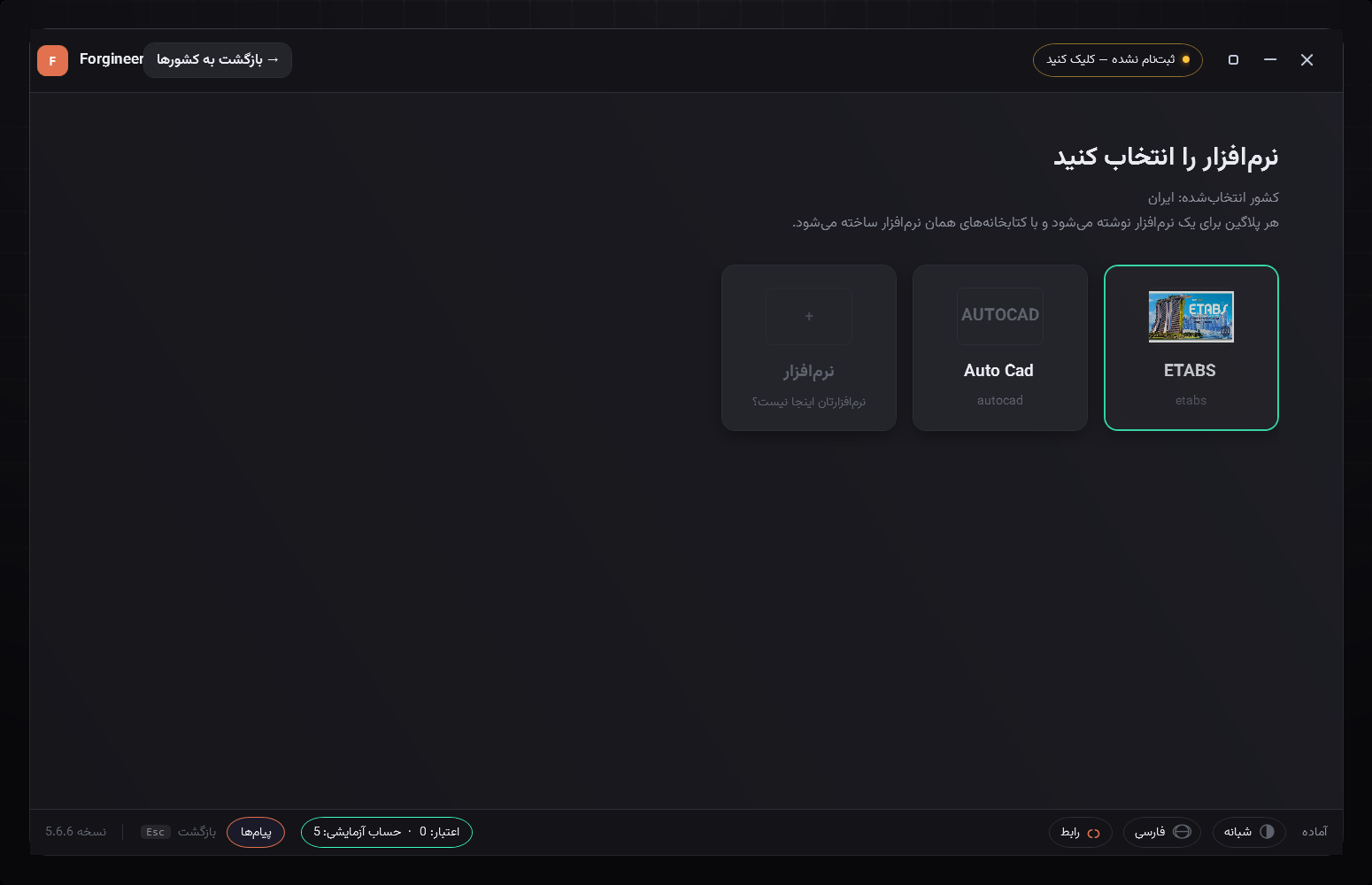
انتخاب نرمافزار میزبان — و کارت «نرمافزار» برای افزودن میزبان تازه
در لحظهٔ نگارش این متن، پرامپت میزبان برای ETABS کامل است و بقیه در راهاند. کارت خالی سمت راست یعنی میشود نرمافزار تازهای معرفی کرد.
۳ — میز کار: کنترلها و پکها
این صفحهٔ اصلی برنامه است و بیشتر وقت شما اینجا میگذرد. سمت راست فهرست کنترلها، دستهبندیشده؛ سمت چپ، جزئیات چیزی که انتخاب کردهاید.
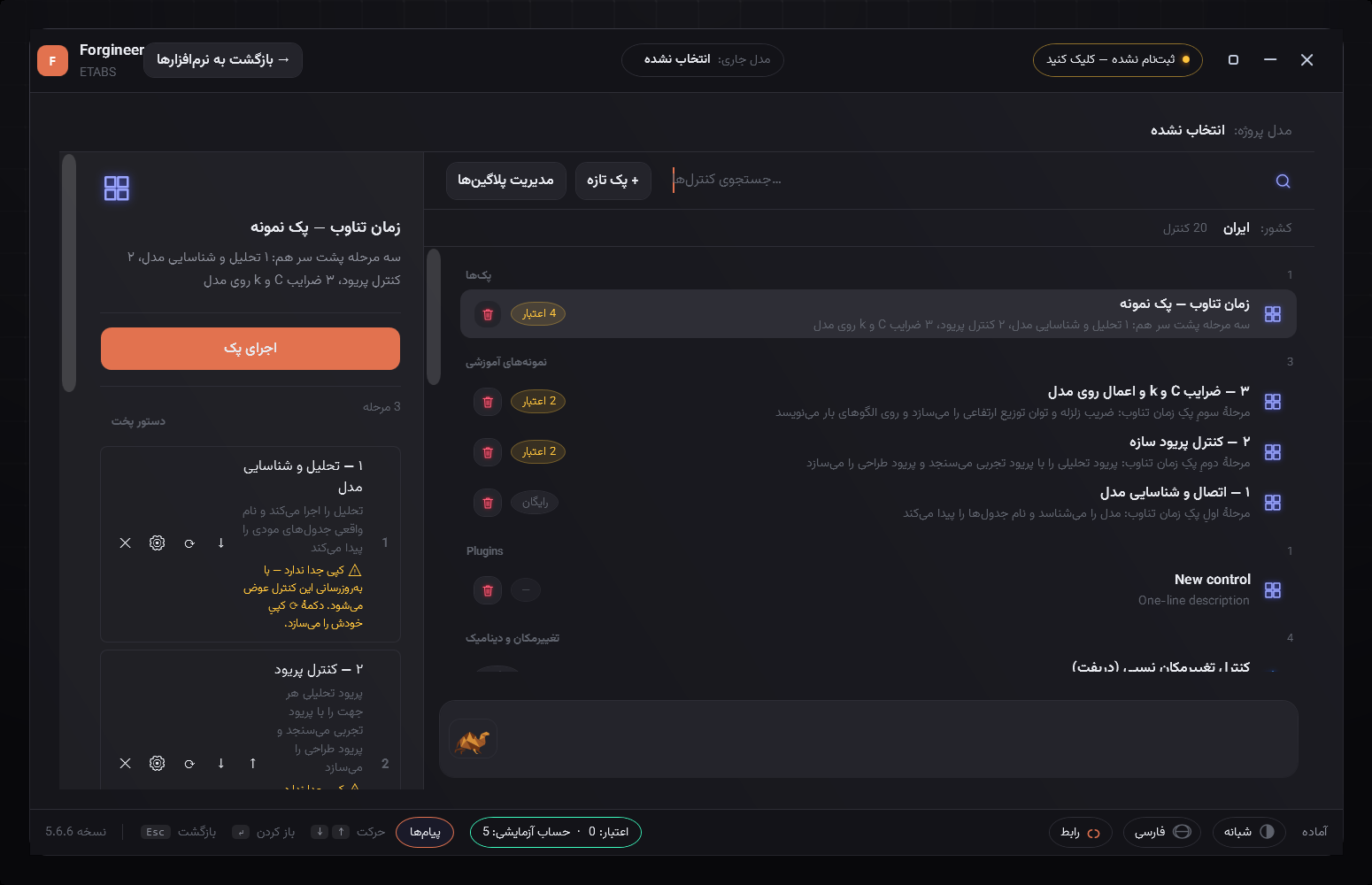
میز کار — فهرست دستهبندیشدهٔ کنترلها، و پنل جزئیات در سمت چپ
چه چیزهایی در این صفحه هست
عنصر | کارش |
جستجوی کنترلها | میان همهٔ کنترلهای نصبشده و پکها میگردد |
+ پک تازه | چند کنترل را پشت سر هم میچیند و به هم وصل میکند |
مدیریت پلاگینها | در ورودی فروشگاه، ابزار سازندگان، و نصب و حذف |
دستهها | پلاگینها، پکها، نمونههای آموزشی، تغییرمکان و دینامیک و… |
نشان اعتبار | کنار هر کنترل: «رایگان» یا هزینهٔ هر اجرا |
سطل کنار هر ردیف | حذف همان کنترل از روی این دستگاه |
«پک» مفهوم مهمی است: چند کنترل که پشت سر هم و با ترتیب مشخص اجرا میشوند. برنامه به آن «دستور پخت» میگوید. مثلاً پک نمونهٔ زمان تناوب سه مرحله دارد: اول مدل را تحلیل و شناسایی میکند، بعد پریود را کنترل میکند، و آخر ضرایب را روی مدل مینویسد.
۴ — کارت کنترل: قبل از اینکه بازش کنید
با کلیک روی هر کنترل، پنل چپ پر میشود. اینجا هنوز چیزی اجرا نشده — فقط دارید میبینید که این کنترل چیست، کارِ کیست، و اجرایش چقدر خرج دارد.
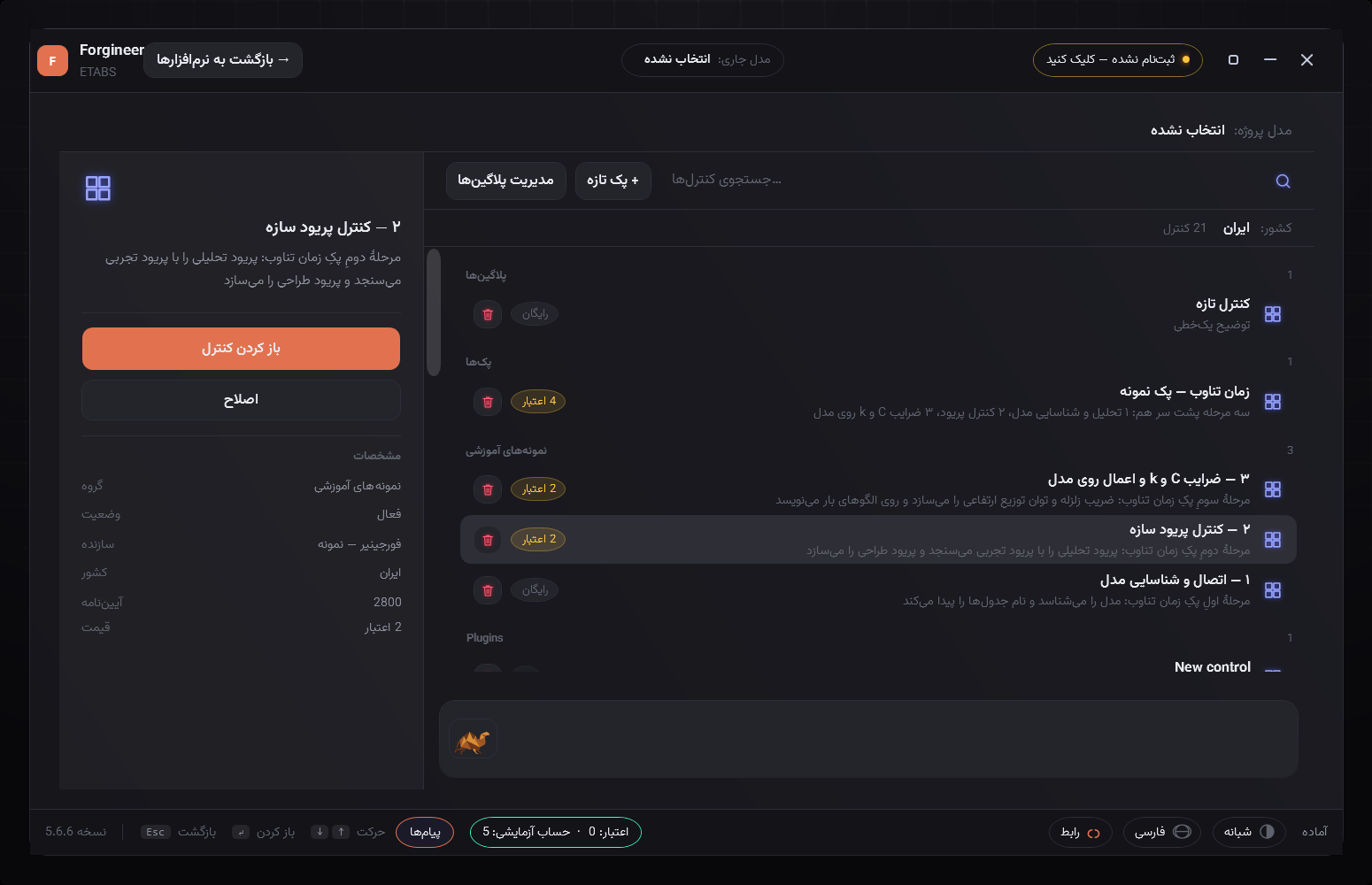
پنل جزئیات — گروه، وضعیت، سازنده، کشور، آییننامه و قیمت هر اجرا
دو دکمه دارید: «باز کردن کنترل» که فرم را نشان میدهد، و «اصلاح» که کار دیگری میکند و در قسمت بعدی این مجموعه مفصل به آن میرسیم — خلاصهاش این است که میتوانید به هوش مصنوعی بگویید همین کنترل را برای شما تغییر دهد، بدون اینکه کدش را ببینید.
خط «قیمت» را جدی بگیرید: هزینه بهازای هر اجرای موفق کسر میشود، نه یکبار خرید. کنترلی که «رایگان» است، هر بار هم رایگان است.
۵ — فرم کنترل: جایی که ورودیها را میدهید
این صفحه، قلب کار روزمره است. نکتهٔ فنی مهم: این فرم دستی ساخته نشده. هر کنترل یک فایل توصیف دارد و برنامه فرم را از روی همان میسازد — عنوان، مقدار پیشفرض، و آن خط توضیح خاکستری زیر هر فیلد.
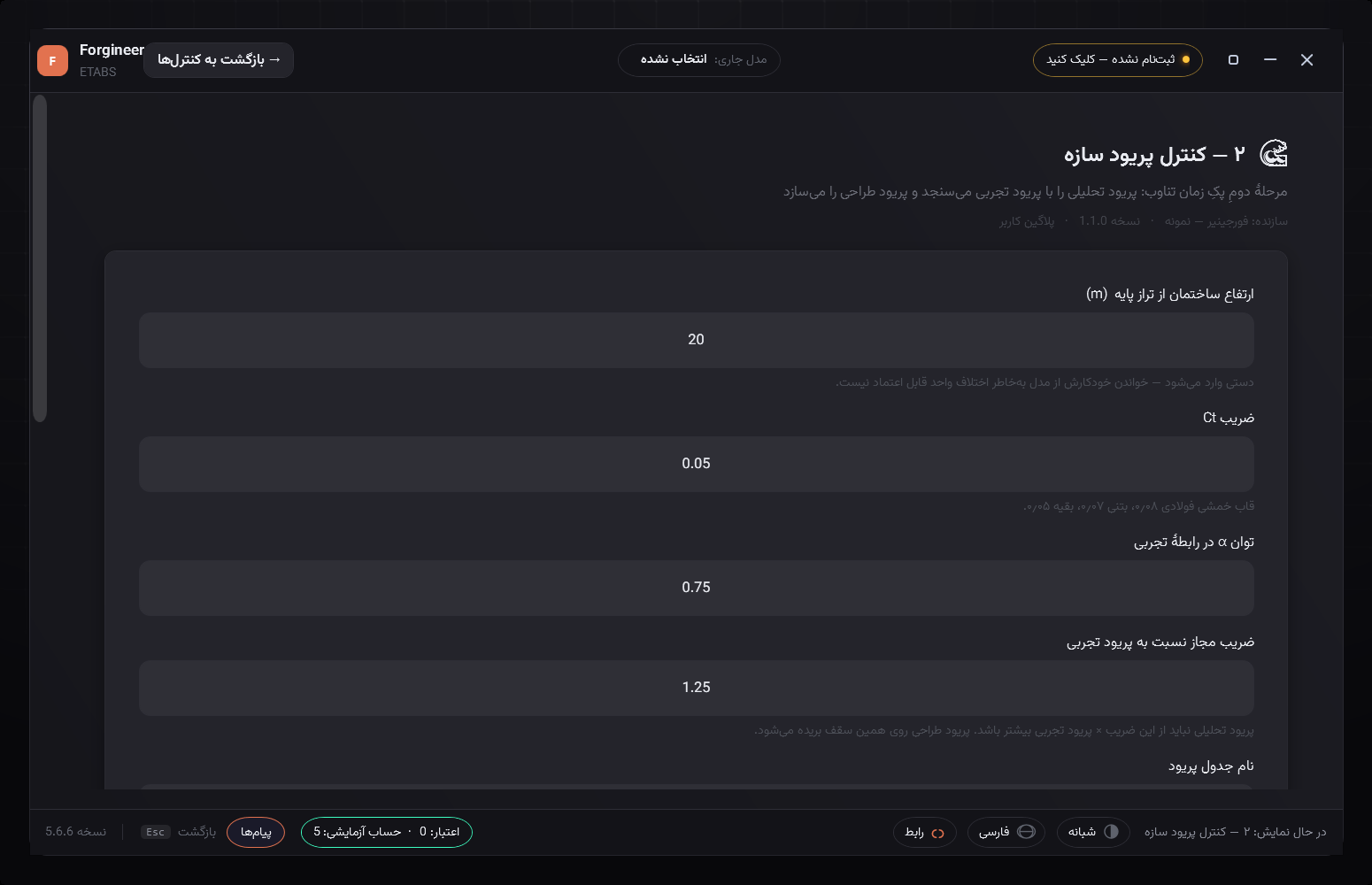
بالای فرم — هر فیلد یک عنوان و یک خط راهنما دارد
به توضیحهای زیر فیلدها نگاه کنید: «قاب خمشی فولادی ۰٫۰۸، بتنی ۰٫۰۷، بقیه ۰٫۰۵» یا «ارتفاع دستی وارد میشود — خواندن خودکارش از مدل بهخاطر اختلاف واحد قابل اعتماد نیست». اینها را سازندهٔ کنترل نوشته، و دقیقاً همانجایی نشان داده میشوند که لازماند.
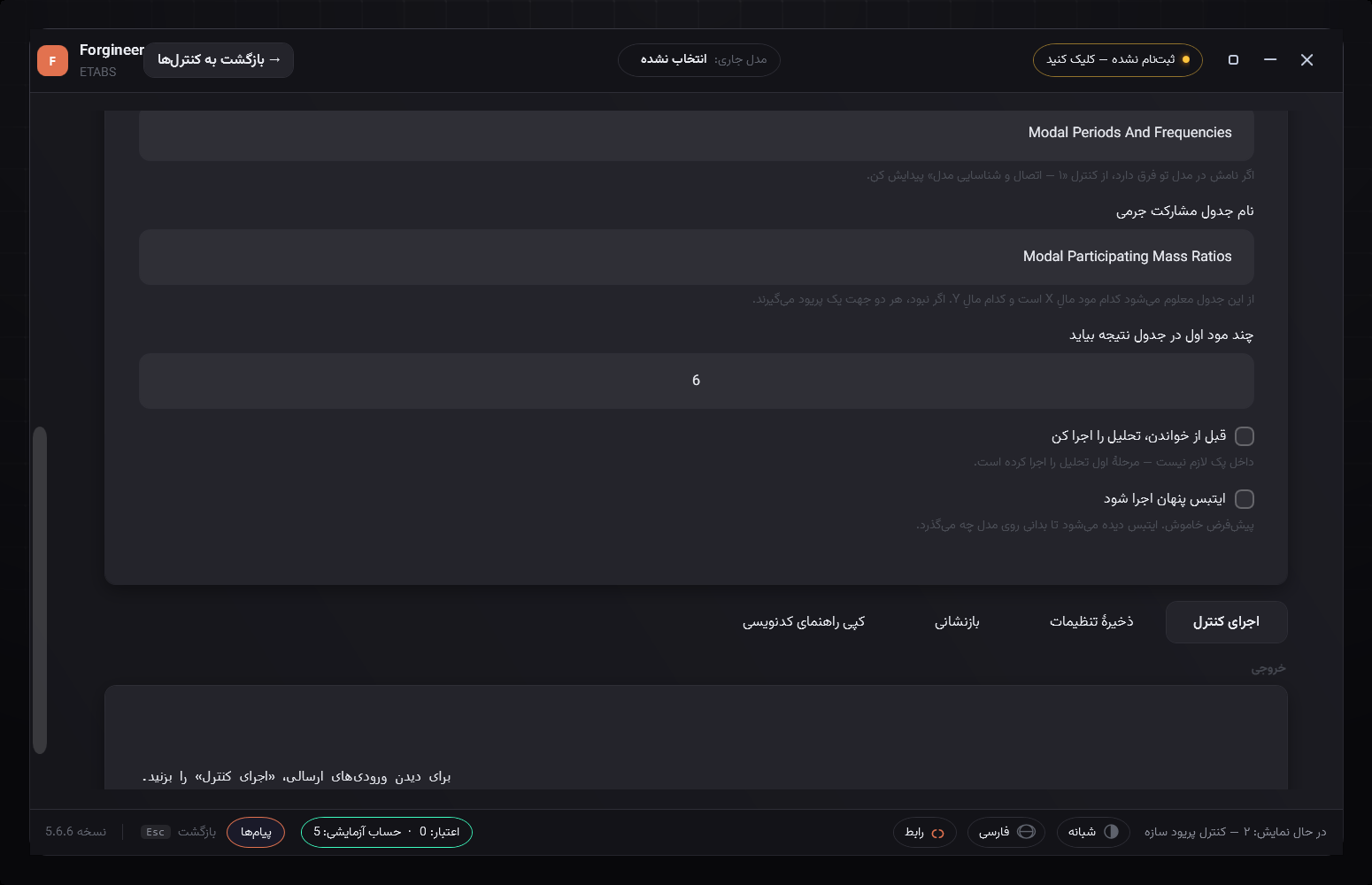
پایین فرم — دو تیک رفتاری و ردیف دکمهها
چهار دکمهٔ پایین فرم
اجرای کنترل | کنترل را روی مدل باز اجرا میکند و نتیجه در کادر «خروجی» میآید |
ذخیرهٔ تنظیمات | مقدارهای فعلی فرم را برای دفعهٔ بعد نگه میدارد |
بازنشانی | همهچیز به مقدارهای پیشفرض برمیگردد |
کپی راهنمای کدنویسی | متن راهنمای ساخت پلاگین را در کلیپبورد میگذارد |
دو تیک بالای این ردیف هم رفتار اجرا را عوض میکنند: «قبل از خواندن، تحلیل را اجرا کن» و «ایتبس پنهان اجرا شود». تیک دوم پیشفرض خاموش است و همین درست است — وقتی میبینید نرمافزار روی مدل چه میکند، اگر چیزی غلط پیش رفت خودتان میفهمید.
۶ — صفحهٔ پلاگینها: نصبشده و فروشگاه
دکمهٔ «مدیریت پلاگینها» شما را به این صفحه میآورد. دو تب دارد. «نصبشده» چیزهایی است که روی این دستگاه هست، با مسیر واقعی پوشهٔ هرکدام زیر نامش.
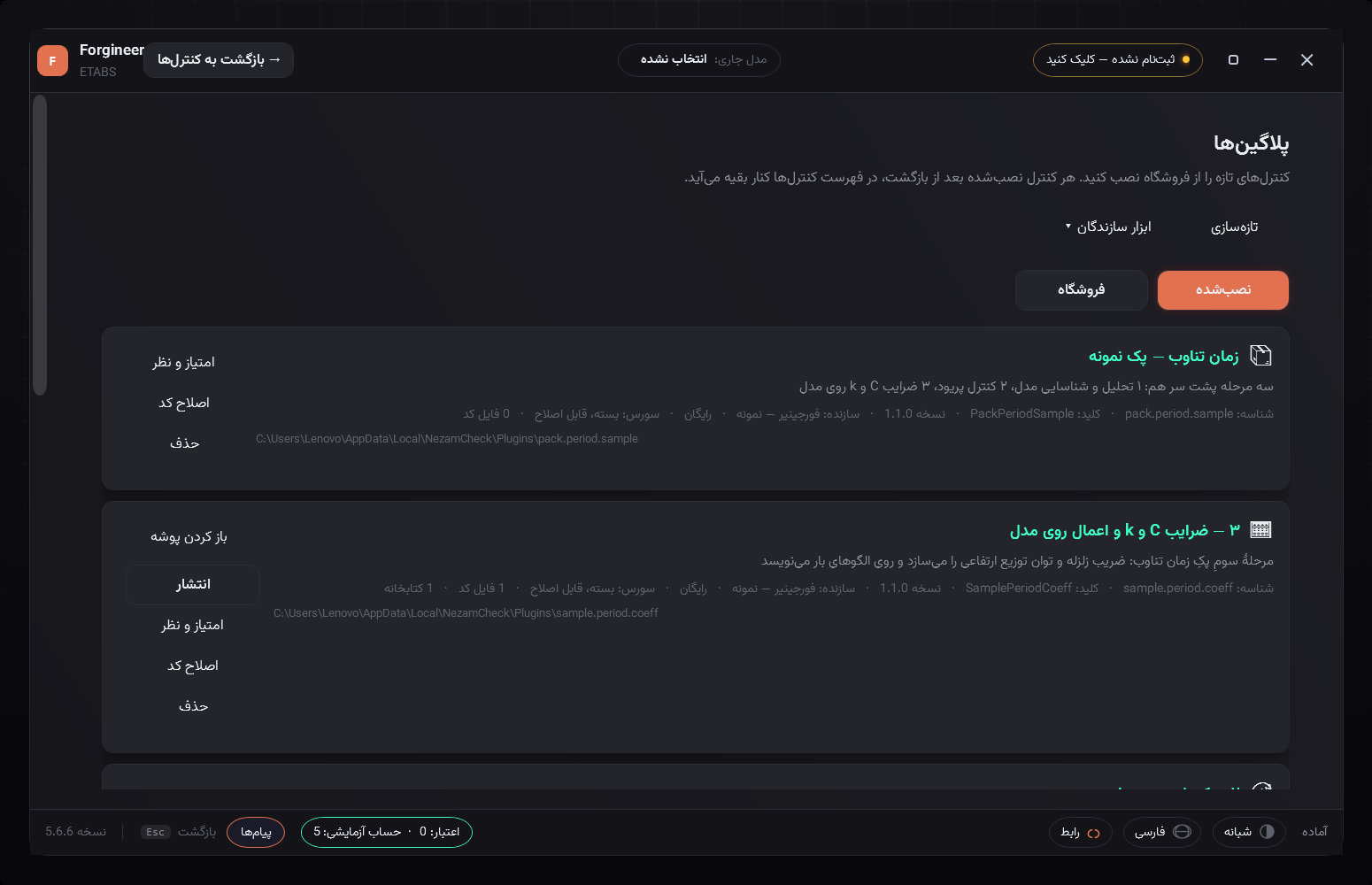
تب «نصبشده» — هر کارت، مسیر پوشه و شناسه و کلید خودش را نشان میدهد
روی هر کارت این کنشها را دارید:
- باز کردن پوشه — پوشهٔ فیزیکی پلاگین را در ویندوز باز میکند
- انتشار — همان فرمی که در بخش ۹ میبینید
- امتیاز و نظر — نظر بقیه دربارهٔ این کنترل
- اصلاح کد — درخواست تغییر از هوش مصنوعی
- حذف — پوشه پاک میشود، همین
تب «فروشگاه» چیز دیگری است: فهرست زنده از سرور. اینجا چیزهایی میبینید که هنوز نصب نکردهاید، با قیمت، آییننامه و امتیاز.
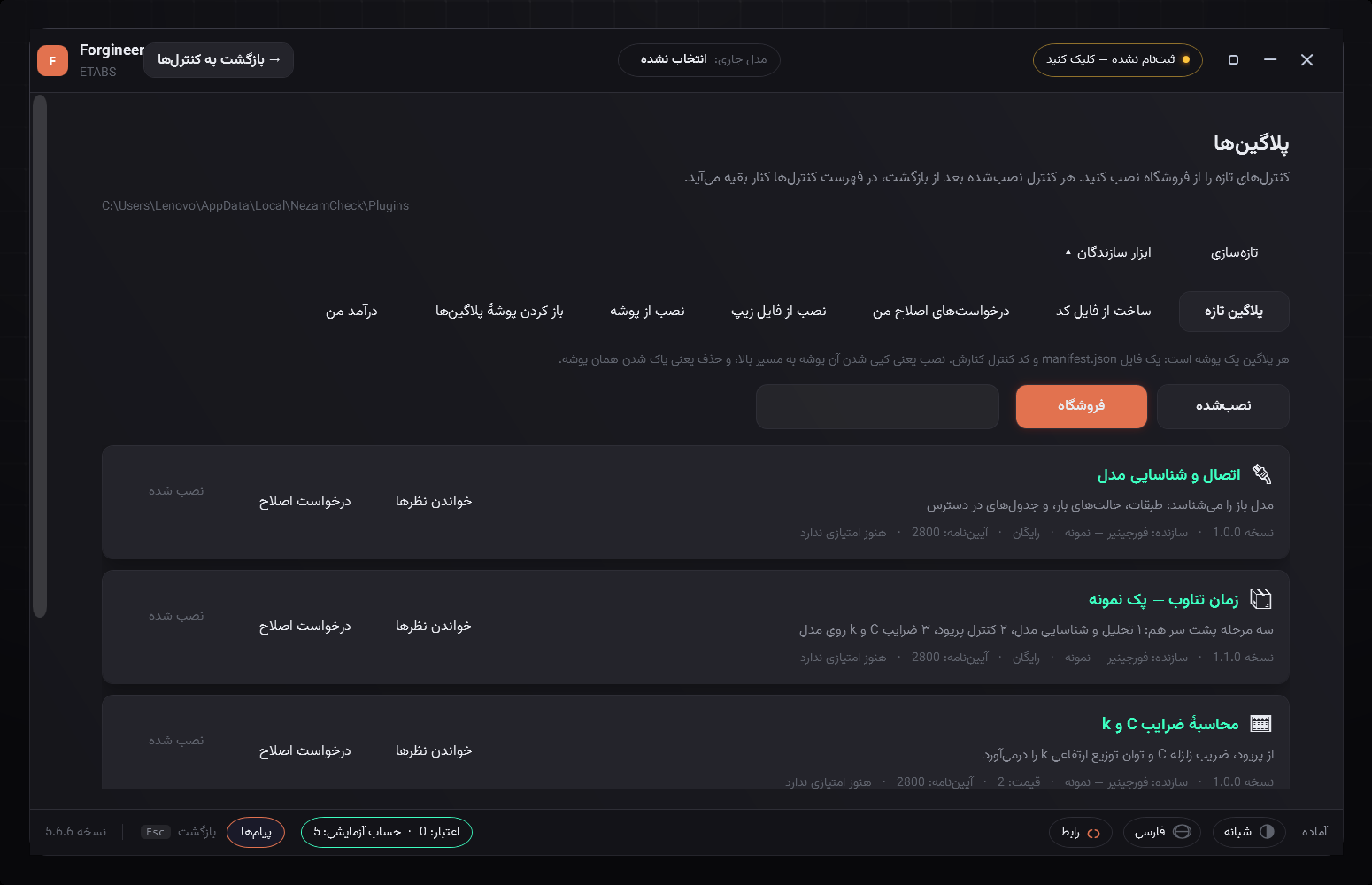
تب «فروشگاه» — فهرست از سرور میآید، نه از روی دستگاه شما
نکتهای که وقتگیر است اگر ندانید: نسخهٔ نصبی برنامه فقط پوشهٔ خالی پلاگینها را میآورد. کنترلهای نمونه روی سرورند و با همین تب نصب میشوند.
۷ — ابزار سازندگان: هفت در
در همان صفحه، «ابزار سازندگان» یک ردیف پنهان را باز میکند. اگر فقط مصرفکنندهٔ کنترل باشید هرگز لازمش ندارید؛ اگر سازنده باشید، همهچیز اینجاست.
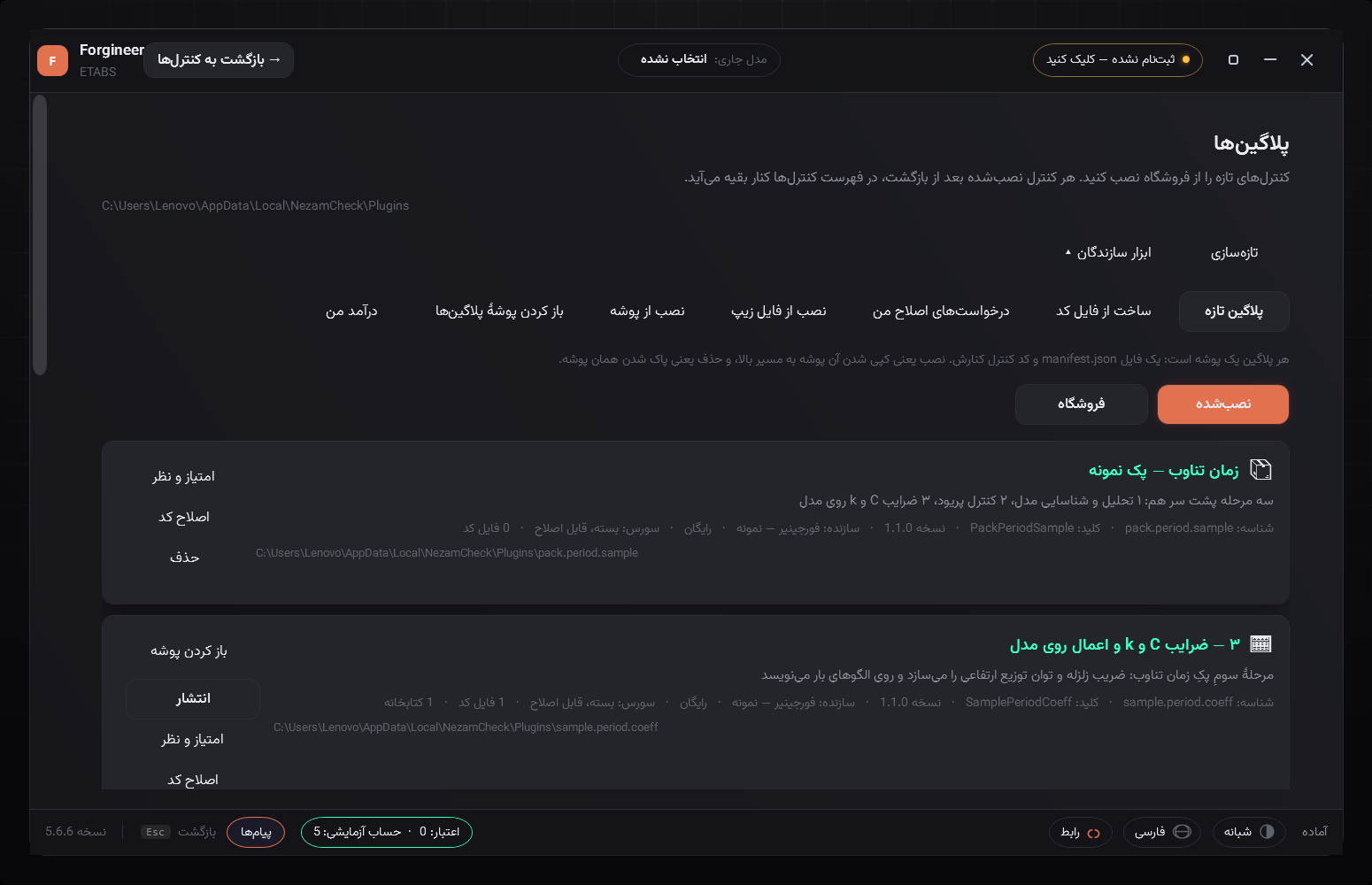
ردیف ابزار سازندگان — هفت در، از ساخت تا درآمد
پلاگین تازه | یک پلاگین خالی میسازد تا از صفر شروع کنید |
ساخت از فایل کد | کد و توصیف را از بیرون میگیرد و پلاگین میسازد |
درخواستهای اصلاح من | وضعیت تغییرهایی که از هوش مصنوعی خواستهاید |
نصب از فایل زیپ | بستهٔ آماده را نصب میکند |
نصب از پوشه | یک پوشهٔ پلاگین را مستقیم برمیدارد |
باز کردن پوشهٔ پلاگینها | ریشهٔ همهٔ پلاگینها را در ویندوز باز میکند |
درآمد من | موجودی، کف برداشت و درخواست برداشت |
زیر همین ردیف، یک جملهٔ کوتاه ساختار را کامل میگوید: «هر پلاگین یک پوشه است: یک فایل توصیف و کد کنارش. نصب یعنی کپی شدن آن پوشه به مسیر بالا، و حذف یعنی پاک شدن همان پوشه.» همین و بس — نه رجیستری، نه سرویس، نه نصبکننده.
۸ — ساخت پلاگین از فایل کد
این پنجره برای کسی است که میخواهد کد را خودش بنویسد یا از یک هوش مصنوعی عمومی بگیرد. سه قدم دارد و هر سه روی همین یک صفحهاند.
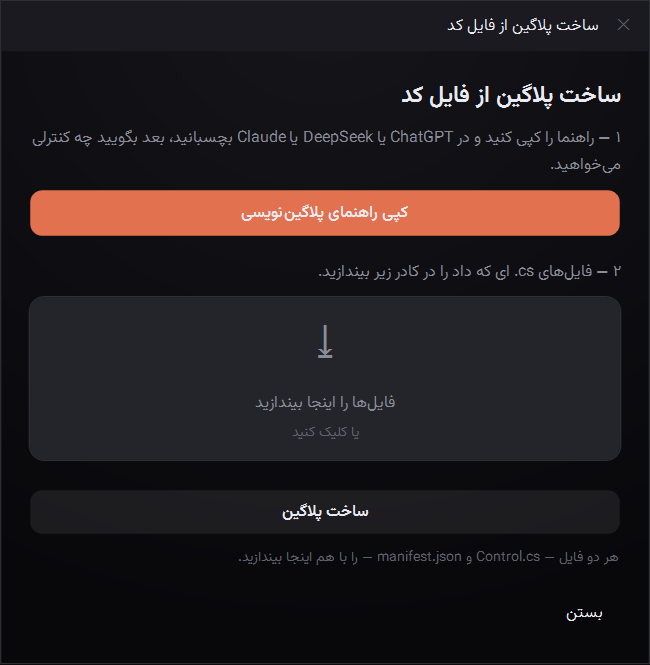
پنجرهٔ «ساخت پلاگین از فایل کد» — کپی راهنما، انداختن فایلها، ساخت
- ۱ — دکمهٔ «کپی راهنمای پلاگیننویسی» را بزنید و متن را در ChatGPT یا DeepSeek یا Claude بچسبانید، بعد بگویید چه کنترلی میخواهید
- ۲ — فایلهایی که به شما داد را در کادر بیندازید
- ۳ — «ساخت پلاگین» را بزنید
دو نکتهٔ ریز که هر دو وقت شما را میگیرند اگر ندانید: هم فایل کد و هم فایل توصیف را با هم بیندازید، و نام فایلها مهم نیست — برنامه از روی محتوا تشخیص میدهد کدام توصیف است. اگر فقط کد بدهید، فرم پلاگین همان فرم نمونه میماند و برنامه هم صریح به شما میگوید.
۹ — انتشار در مارکتپلیس
وقتی کنترلی ساختید که برای خودتان جواب میدهد، «انتشار» آن را برای بقیه هم در دسترس میگذارد. این فرم یک بستهٔ زیپ میسازد و برای داوری میفرستد؛ بعد از تأیید، روی فروشگاه دیده میشود.
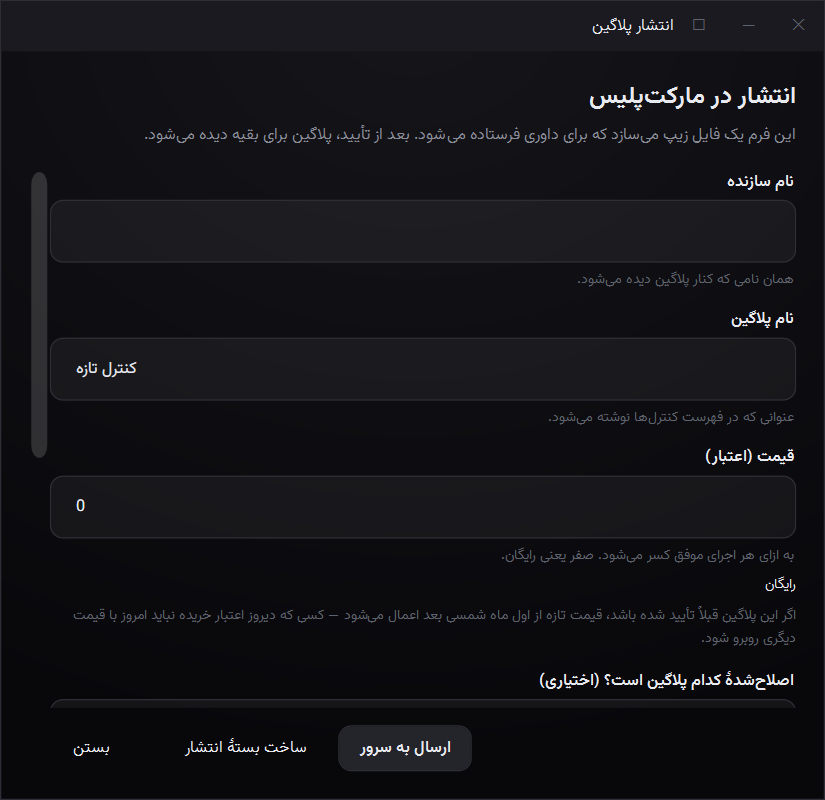
بالای فرم انتشار — نام سازنده، نام پلاگین، و قیمت هر اجرا
قیمت را برحسب اعتبار میدهید و بهازای هر اجرای موفق کسر میشود؛ صفر یعنی رایگان. یک قید انصاف هم هست که در خود فرم نوشته شده: اگر پلاگین قبلاً تأیید شده باشد، قیمت تازه از اول ماه شمسی بعد اعمال میشود، تا کسی که دیروز اعتبار خریده امروز با قیمت دیگری روبهرو نشود.
سه حالت سورس کد — و اینکه الان کدامها کار میکنند
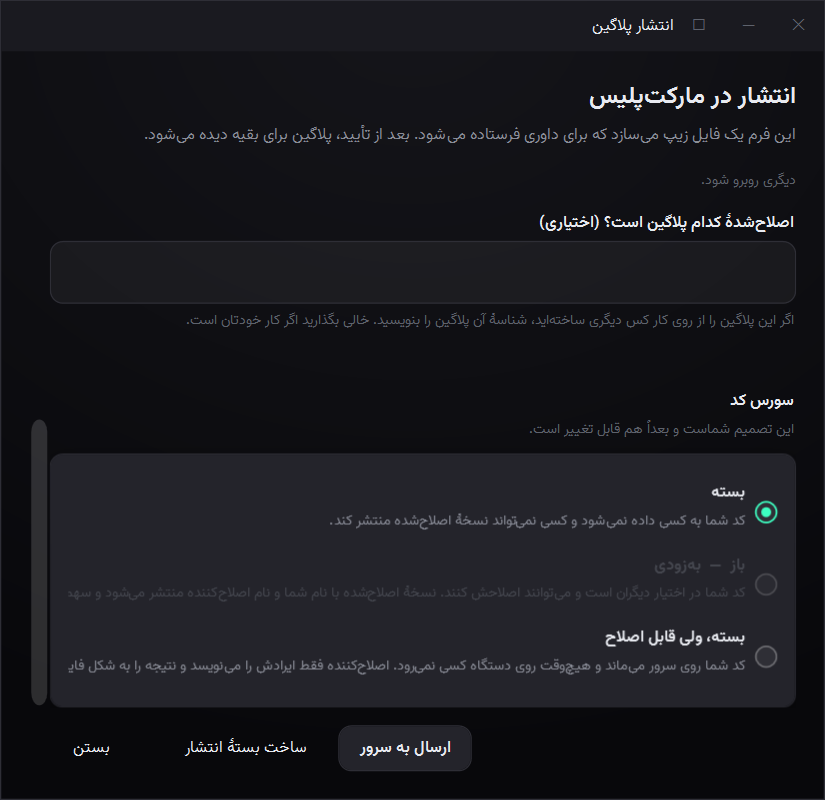
پایین فرم انتشار — انتخاب حالت اشتراک سورس
بسته | کد به کسی داده نمیشود و کسی نمیتواند نسخهٔ اصلاحشده منتشر کند |
باز — بهزودی | هنوز فعال نیست؛ در تصویر هم خاکستری و غیرقابل انتخاب است |
بسته، ولی قابل اصلاح | کد روی سرور میماند و هیچوقت روی دستگاه کسی نمیرود؛ اصلاحکننده فقط ایرادش را مینویسد و نتیجه را میبیند |
حالت سوم همان چیزی است که «اصلاح کد» را ممکن میکند. یعنی هر پلاگینی که در فورجینیر قابل اصلاح است، سورسش را نمیبینید — نه استثنا دارد و نه راه دور زدن. اگر کسی روی کار شما اصلاحی منتشر کند، نام هر دو نفر و سهم هر دو نفر سر جایش میماند.
۱۰ — درآمد و برداشت
«درآمد من» ساده است و همین سادگیاش خوب است: چقدر جمع شده، کف برداشت چقدر است، تا حالا چقدر برداشت کردهاید، و چقدر تا فعال شدن دکمه مانده.
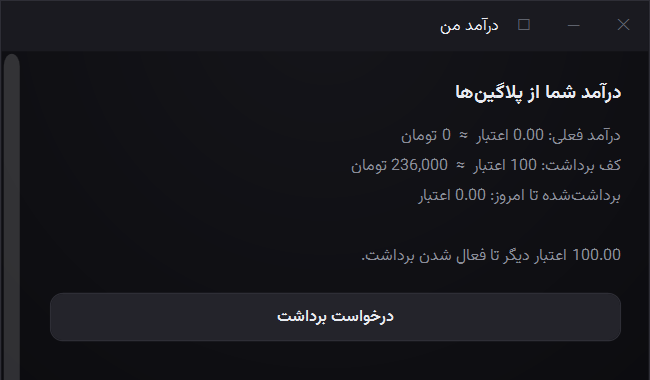
پنجرهٔ درآمد — موجودی، کف برداشت، و فاصله تا فعال شدن برداشت
عددهای این تصویر مربوط به همان لحظهاند: نرخ تبدیل اعتبار و کف برداشت از سرور میآیند و میتوانند عوض شوند. آنچه ثابت است، منطق است — درآمد از اجرا میآید، و وقتی از کف رد شد قابل برداشت میشود.
۱۱ — نوار پایین: چیزهایی که همیشه سر جایشاناند
نوار پایین در همهٔ صفحهها هست و شش چیز را نشان میدهد.
وضعیت | سمت راست — «آماده» یا نام چیزی که در حال نمایش است |
شبانه | تعویض تم روشن و تیره |
فارسی | زبان رابط؛ گزارش خروجی جدا تنظیم میشود |
رابط | پنل معرفی و سهم از هر اجرا — در مرورگر باز میشود |
اعتبار و حساب | موجودی فعلی و شمارهٔ حساب |
پیامها / Esc | صندوق پیام، و کلید بازگشت |
نشان «رابط» عمداً برنامه را باز نمیکند و به مرورگر میرود: ثبتنام و ورود و پرداخت همه کار سایتاند و نگه داشتن نسخهٔ دومشان داخل برنامه یعنی عقب ماندن از سایت. این بخش موضوع قسمت سوم این مجموعه است.
۱۲ — ثبتنام: یک بار، همین اول
بالای پنجره اگر نوشته «ثبتنام نشده — کلیک کنید»، یعنی هنوز دستگاهتان شناسایی نشده. فرمش کوتاه است و یک بار پر میشود.
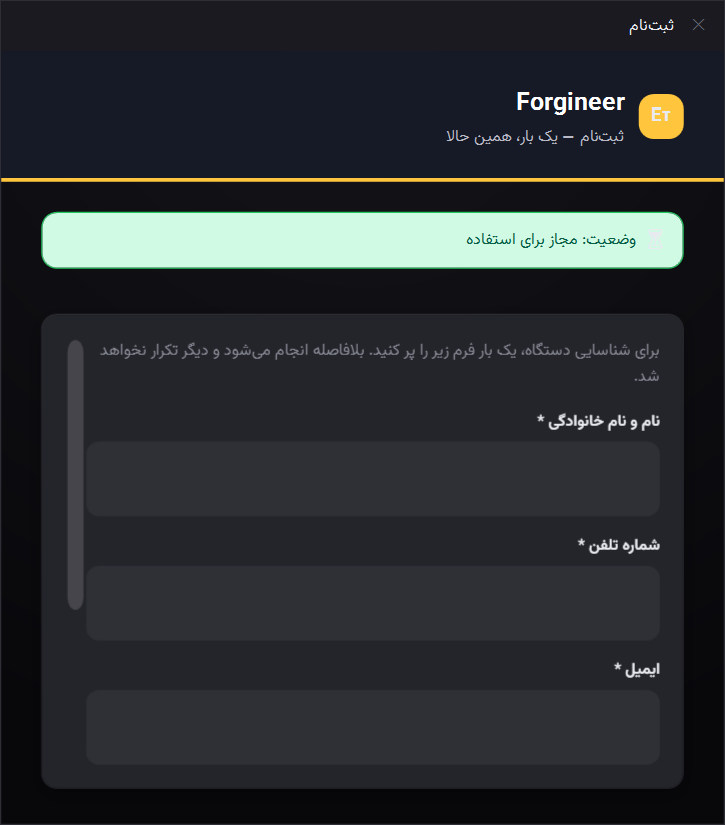
پنجرهٔ ثبتنام — وضعیت مجوز بالا، و فرم شناسایی دستگاه پایین
نوار سبز بالای فرم وضعیت مجوز را میگوید. تا وقتی «مجاز برای استفاده» است، برنامه کار میکند؛ ثبتنام برای این است که حسابتان به دستگاه وصل شود — همان حسابی که درآمد پلاگینهایتان به آن مینشیند.
جمعبندی
اگر بخواهیم کل رابط را در چند خط خلاصه کنیم:
- کشور و نرمافزار را انتخاب میکنید؛ فهرست کنترلها از همین دو میآید
- هر کنترل یک پوشه است: یک فایل توصیف و کد کنارش — فرمش خودکار از روی توصیف ساخته میشود
- پک یعنی چند کنترل پشت سر هم، با ترتیب مشخص
- فروشگاه از سرور میآید؛ نصب یعنی کپی شدن یک پوشه
- ابزار سازندگان هفت در دارد: از ساخت تا انتشار تا برداشت درآمد
- هزینه بهازای هر اجراست، نه یکبار خرید
- سورس پلاگینهای قابل اصلاح روی سرور میماند و به دست کسی نمیرسد
قدم بعدی: در قسمت ۲ یک کنترل واقعی از صفر میسازیم — از نوشتن یک جمله تا گرفتن گزارش.
نسخهٔ برنامه در همهٔ تصویرهای این نوشته: ۵.۶.۶ · تصویرها بدون دستکاری از خود برنامه گرفته شدهاند · www.etabsplugin.com

